アプリ詳細
 | Kyocera Document Solutions Inc. |
更新日:2026/03/16 09:46
怒り度・不満度・喜び度 評価
レビューに書かれているワードをカウントし、
その割合を元に独自の評価を行っております。
インストール判断の一つとしてご利用ください。
その割合を元に独自の評価を行っております。
インストール判断の一つとしてご利用ください。
怒り : 8%
詐欺,訴える,危険,酷い,最低,最悪,悪徳,ゴミ,金返せ...
詐欺,訴える,危険,酷い,最低,最悪,悪徳,ゴミ,金返せ...
不満 : 88%
広告,バグ,エラー,不具合,落ちる,出来ない,改善,修正して...
広告,バグ,エラー,不具合,落ちる,出来ない,改善,修正して...
喜び : 4%
良い,楽しい,大好き,面白い,便利,使いやすい,満足,最高...
良い,楽しい,大好き,面白い,便利,使いやすい,満足,最高...
カスタマーレビュー★
★☆☆☆☆
Wi-Fi接続が手間すぎわざわざWi-Fiでコピー機に接続しないといけないのが手間だし、繋がらない時もあるアプリからプリントするよりKYOCERAの専用サイトにデータアップしてコード発行してコピー機に入力する方がずっと手早くプリント出来るサイトでこれが出来るのになぜアプリはWi-Fiを経由するひと手間が必要なのか分からないアプリもサイト同様の流れにして、更にQRコードで発行してコピー機で読み込めればもっと簡単になる、というか他のコンビニネットプリントはほぼこれなので、そこまで追い付いてくれればアプリを使う意味もあるかと
祐吏 : 2026/03/03
★☆☆☆☆
Wi-Fiに繋がらない急いでる時に利用しましたが、Wi-Fiに接続してもネットが使えず、ダウンロードしたファイルも開かないという事態に。結局断念し、無駄にアプリを入れただけになりました。全くお勧めできません。
らやぬんはひたあらわ : 2025/08/23
★☆☆☆☆
金きえた文書プリントのファイル選択ができん
金欠1 : 2025/07/12
★☆☆☆☆
Wi-Fiが接続できない何度やっても接続すらできない。
bsk3300 : 2025/07/01
★☆☆☆☆
エラーしまくり使えない!二度と使わない
yu18@ : 2025/05/03
★☆☆☆☆
全く使えない他の方も書いているが、Wifi接続に時間がかかる、接続できたと思いきや途中で切断される、結果最初からやり直しになる、この場合本体機がもれなくネットワーク不具合状態になり復旧するまで待たされる、の無限ループ。ファイルは一回ずつしかアップロードできない。一体いつの時代?こんな全く使えないシステム、さっさと廃止すべき。
aoi38 : 2024/11/05
★☆☆☆☆
なんで改善しないのか謎繋がらないのでつかえませんコピー機側の問題かアプリ側の問題か知りませんがお金を取ってる以上ちゃんと使える物を提供して下さい
損 御殿 : 2024/10/17
★☆☆☆☆
使いにくいpdfのアップロードが上手くいかない。とっさの時に利用できない点でおすすめしない。
Thomas23454 : 2024/10/12
★☆☆☆☆
使用不可複数PDFのプリントアウトに使用。Wi-Fi接続まで何度もやり直すこと5分。接続後は文書の送信エラー。文書は一枚ずつの送信しか出来ない。日が暮れると思い、近くのセブンイレブンでコピーしました。2分でした。
レビュー書かないといけないの? : 2024/08/21
★☆☆☆☆
終わってるはっきり言って最悪です。主に説明が不十分です。使用方法もコンビニの方がはるかに容易でした。普通紙プリントでしたかったのですが説明が不十分、操作性もWiFiの接続も悪く、写真プリントで画像が出てきました。お店の者に聞いて説明を見てもらっても「分からない」と言われました。最悪です。無くなればいい。180円も無駄になりました。
ぐぅたんとほびちゃんよりのおるぺん : 2024/08/08
★☆☆☆☆
。一生エラーなのでこのアプリは一生使えませんなんで出したんですか?
何もしてない : 2024/05/06
★☆☆☆☆
アプリとサイトが分離してる意味がわからないこのアプリは要するに店舗の複合機に無線接続して1対1でスマホの中のデータを印刷してるわけですが。クラウドに上げて店舗で印刷するネットプリント機能についてはアプリからは利用できず、ブラウザでWebサイトを利用しなければ行えません。そこが分離してる意味がわからないし、非常に不便極まりなく、今どきのサービスとはとても思えないシロモノです
のむけん : 2024/01/28
★☆☆☆☆
WiFiどうなってんだよマジで一生WiFiに繋がってませんって出てプリント出来ない。もちろん繋がってるんだが????しょうもないアプリ出すな
むmrk : 2023/10/02
★☆☆☆☆
悲しかったですWi-Fiが全然繋がらず、コピーできませんでした。なんのためのアプリかわかりません。ネットワークプリントならできたので、そちらをお勧めします。
あらあらかめた : 2023/06/30
★☆☆☆☆
システムエラー文書印刷のため利用するも、複合機側でシステムエラーが発生します。店員に聞いてもわかっていなく、結局印刷できませんでした。非常に不便。
すずきあたかさ : 2023/01/04
★☆☆☆☆
論外ごく普通のpdfファイルの印刷を試みるも、印刷の直前で、サポートされてないファイルです云々のメッセージが表示され、エラー。お話になりません。時間返してほしい。
エミルマ・ツンパ : 2022/10/20
★☆☆☆☆
使い物にならない使い物になりません
極光ラー フレンド募集 : 2022/07/10
★☆☆☆☆
使えないコピー機のWi-Fiに繋がってるのに送信押してもエラーで何回やっても送れない。時間の無駄。使えないならこんなアプリ出さないで
おろし面白い : 2022/04/25
★☆☆☆☆
話にならないセイコーマートで使用したが、他の方と同様Wi-Fiが繋がらないと表示されてファイルすら送れない。評価以前の欠陥アプリ。 プリントスマッシュ等、他のアプリをおすすめします。
totomojamoja : 2021/07/06
★☆☆☆☆
最悪写真を印刷したいんだけど、サイトの中に入れたくても入らない。わけわからん。
なんとかなかんかい : 2021/06/23
★☆☆☆☆
送信できないWiFiが繋がっているにもかかわらず送信ができないためコピーができない、何分もかけてWiFiを繋ぎ直したりアプリを入れ直したりしたが結局ダメだった。
さあやあわから、 : 2021/06/18
★☆☆☆☆
ゴミ使えなすぎ
わっほいわっしょいほいほいさ : 2021/03/15
★☆☆☆☆
Wi-Fiが繋がらないWi-Fiに繋がっているにもかかわらず、アプリを開くとWi-Fiに繋がっていないと表示され、ファイルを送信できません。何度やっても無理でした。時間とストレスがかかり、印刷もできないというアプリです。使えません。改善して欲しいです。
パパtk : 2020/12/17
★☆☆☆☆
セブンの方が優秀B5をB4の用紙に2枚並べて印刷できないなど融通が効かない
yおsいふあま : 2020/12/17
★☆☆☆☆
ゴミその他のアプリから選択を押すと即落ちるよくこの状態を放置しているなと思う
長友5 : 2019/12/31
★☆☆☆☆
wifi 接続できないWiFiを再起動してもアプリ上で繋がってないと表示される。いくらやっても繋がらない。結果ファイルを送信できずコピーできない。はやく改善してください。
あかさたなはまやらにたわらは : 2019/11/01
★☆☆☆☆
使えなさすぎすぐ落ちる他アプリ連携できないなぜこのアプリを出せたのか不思議リリースしてる会社がどうかしてる
jgmgxgkptpvh : 2019/10/31
★☆☆☆☆
??二店のデイリーヤマザキで試したけど、何回Wi-Fiに接続し直しても、接続されていませんと表示されてしまう。結果プリント出来ませんでした。どうか改良して欲しいです。
あかまむしあかまむしあかまむし : 2019/10/26
★☆☆☆☆
ゴミWiFi接続してるのに繋がってませんと何度も出る。
にむけなや : 2019/09/28
★☆☆☆☆
ファイル転送出来ず指定のアクセスポイントには接続出来たがファイル送れませんでした。
ダーメンパパ : 2018/12/28
アプリ概要
スクリーンショット
説明
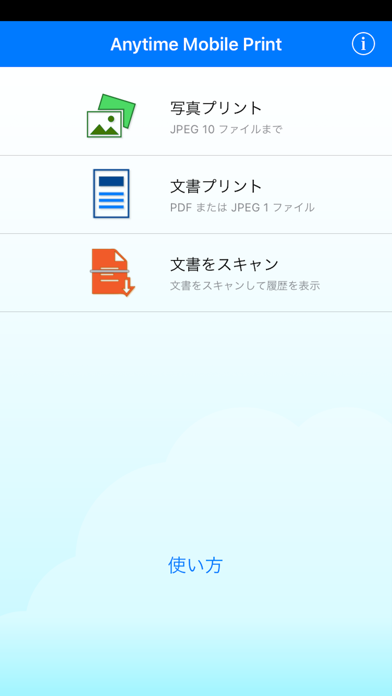
●コンビニで簡単・安全にプリント!
デイリーヤマザキやセイコーマートのマルチコピー機で写真や文書を簡単かつ安全にプリントできます。
●プリントの使い方
1.マルチコピー機の「写真プリント」または「文書プリント」を選択し、「スマートフォン(Wi-Fi)」からのプリントを選択
2.マルチコピー機画面の手順に従い、マルチコピー機とスマートフォンをWi-Fi接続
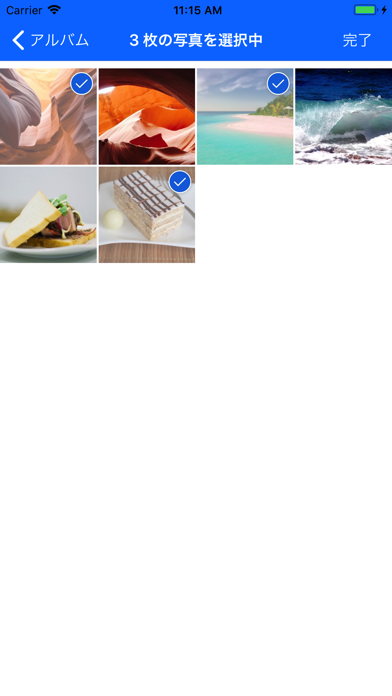
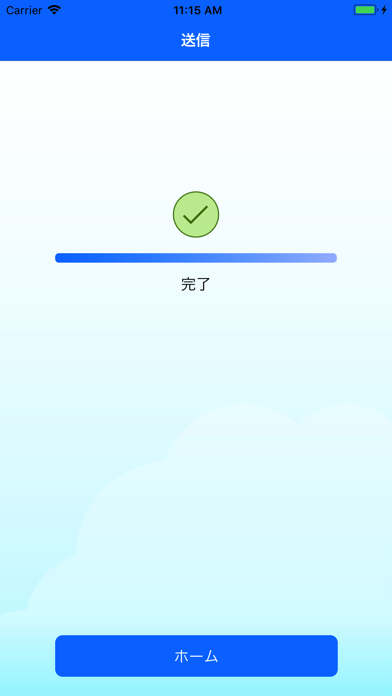
3.スマートフォン上の写真または文書をマルチコピー機に転送
4.マルチコピー機にコインを投入してプリント
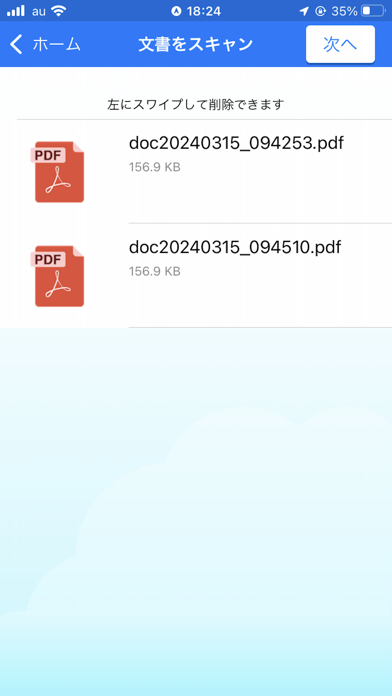
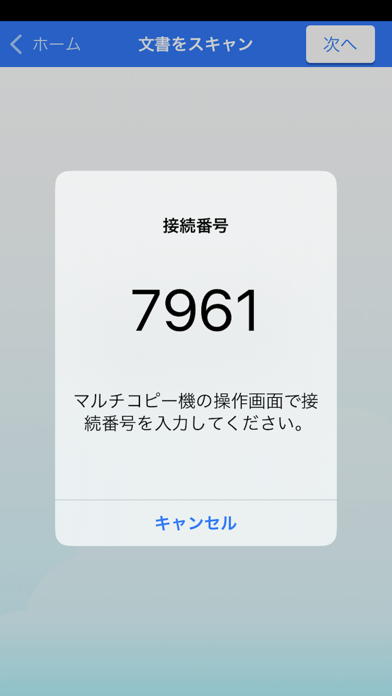
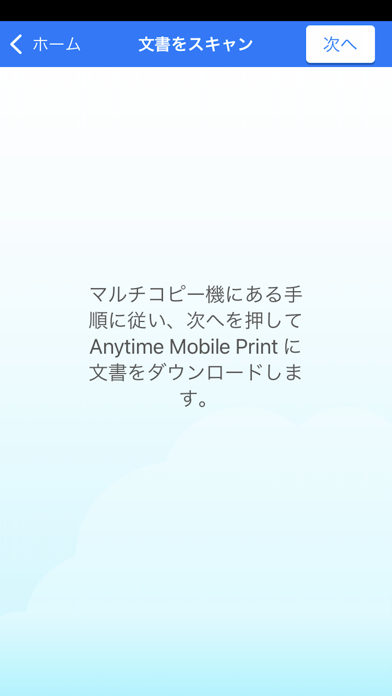
●スキャンの使い方
1.マルチコピー機の「スキャン」を選択し、保存先に「スマートフォン(Wi-Fi)」を選択
2.マルチコピー機画面の手順に従い、保存したい写真または文章をスキャン
3.マルチコピー機画面の手順に従い、マルチコピー機とスマートフォンをWi-Fi接続
4.マルチコピー機にコインを投入して、スマートフォンにデータを保存
●利用いただける店舗
マルチコピー機が設置されている以下のコンビニエンスストア、○△□ストアなどでご利用ください。
- デイリーヤマザキ/ニューヤマザキデイリーストア/ヤマザキデイリーストアー
- サン○△□
- セイコーマート/ハセガワストア/タイエー
●仕様
写真プリント
- ファイル形式: JPEG
- 最大ファイル数: 最大 10 ファイル
- ファイルサイズの上限: ファイルごとに 10 MB、合計で 60 MB
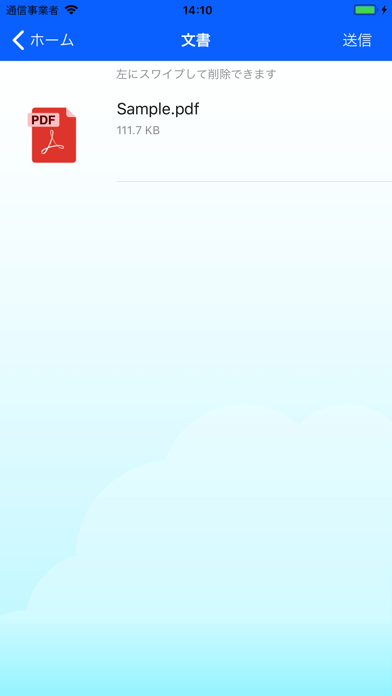
文書プリント
- ファイル形式: PDF または JPEG
- 最大ファイル数: 1 ファイル
- ファイルサイズの上限: ファイルあたり 10 MB
- PDFページ数: 50ページ以内
●対応OS
iOSバージョン14.1以降
●注意事項
このモバイルアプリは上記マルチコピー機設置先で使用できます。狭小店舗や無人店舗などには対応機種が設置されていない場合があるためご注意ください。
●Wi-Fi接続がうまくいかない時
- 保存済ネットワークに「kyocera_multicopy01」がある場合、削除して繋ぎなおしてください。
- 端末及び当アプリの「位置情報」をオンにしてください。
- マルチコピー機に表示されている「Wi-Fi再起動」ボタンを押してください。
- 通信が不安定なネットワークを自動で「切断」または「切替え」する機能ををオフにしてください。
デイリーヤマザキやセイコーマートのマルチコピー機で写真や文書を簡単かつ安全にプリントできます。
●プリントの使い方
1.マルチコピー機の「写真プリント」または「文書プリント」を選択し、「スマートフォン(Wi-Fi)」からのプリントを選択
2.マルチコピー機画面の手順に従い、マルチコピー機とスマートフォンをWi-Fi接続
3.スマートフォン上の写真または文書をマルチコピー機に転送
4.マルチコピー機にコインを投入してプリント
●スキャンの使い方
1.マルチコピー機の「スキャン」を選択し、保存先に「スマートフォン(Wi-Fi)」を選択
2.マルチコピー機画面の手順に従い、保存したい写真または文章をスキャン
3.マルチコピー機画面の手順に従い、マルチコピー機とスマートフォンをWi-Fi接続
4.マルチコピー機にコインを投入して、スマートフォンにデータを保存
●利用いただける店舗
マルチコピー機が設置されている以下のコンビニエンスストア、○△□ストアなどでご利用ください。
- デイリーヤマザキ/ニューヤマザキデイリーストア/ヤマザキデイリーストアー
- サン○△□
- セイコーマート/ハセガワストア/タイエー
●仕様
写真プリント
- ファイル形式: JPEG
- 最大ファイル数: 最大 10 ファイル
- ファイルサイズの上限: ファイルごとに 10 MB、合計で 60 MB
文書プリント
- ファイル形式: PDF または JPEG
- 最大ファイル数: 1 ファイル
- ファイルサイズの上限: ファイルあたり 10 MB
- PDFページ数: 50ページ以内
●対応OS
iOSバージョン14.1以降
●注意事項
このモバイルアプリは上記マルチコピー機設置先で使用できます。狭小店舗や無人店舗などには対応機種が設置されていない場合があるためご注意ください。
●Wi-Fi接続がうまくいかない時
- 保存済ネットワークに「kyocera_multicopy01」がある場合、削除して繋ぎなおしてください。
- 端末及び当アプリの「位置情報」をオンにしてください。
- マルチコピー機に表示されている「Wi-Fi再起動」ボタンを押してください。
- 通信が不安定なネットワークを自動で「切断」または「切替え」する機能ををオフにしてください。
リリース情報
バグを修正し、安定性を向上させました