アプリ詳細
 | KEI co. |
更新日:2026/03/14 21:48
カスタマーレビュー★
★☆☆☆☆
ダメ非常に使い勝手が悪い。
きょじんお : 2017/09/30
★☆☆☆☆
動かない動かない全くたく起動しない
注意要注意 : 2016/10/16
アプリ概要
スクリーンショット

説明
【スポーツ上達の決定版】自分のフォームを、数秒後に自動で再生!
CheCam(チェカム)は、「練習中に操作することなく、自分の動きをすぐにチェックしたい」というアスリートの声から生まれた、遅延再生(タイムシフト)カメラアプリです。
■ CheCamの特徴
録画ボタンを一度押すだけ。カメラがあなたの動きを捉え続け、設定した秒数だけ「遅れて」映像を再生します。
スローモーション再生も可能なため、細かなフォームチェックに最適。停止させるまで再生し続けるので、スマホに触れることなく練習に集中できます。
■ こんなシーンに最適
ゴルフの打ちっ放し(推奨設定:10秒)
打った直後に、自分のスイングがスローで再生されます。アドレスを解いて画面を見る頃にちょうどスイングが流れるため、1球ごとにフォーム改善が可能です。
野球のバッティング(推奨設定:長め)
交代時間に合わせて設定すれば、バッティング練習が終わった直後に、その回のフォームをまとめて確認できます。
テニス
サーブやボレーの確認に。
■ 主な機能
遅延再生設定: 5秒~999秒(約16分)まで自由に設定可能。
スローモーション: 0.2〜1.0倍速で再生速度を調整可能。
画角調整: 縦・横撮影対応。インカメラ/アウトカメラの切り替えも可能。
動画保存: 気に入ったプレイは「Save」ボタンで写真アプリへ保存可能(保存しない場合は自動削除で容量を圧迫しません)。
■ 技術仕様
フレームレート: 60〜240fps(機種やカメラ設定により自動最適化)
使用メモリ: 初期設定では500MBまで使用(空き容量が必要です)
※ 特許・商標登録申請中
【使い方】
カメラをセット
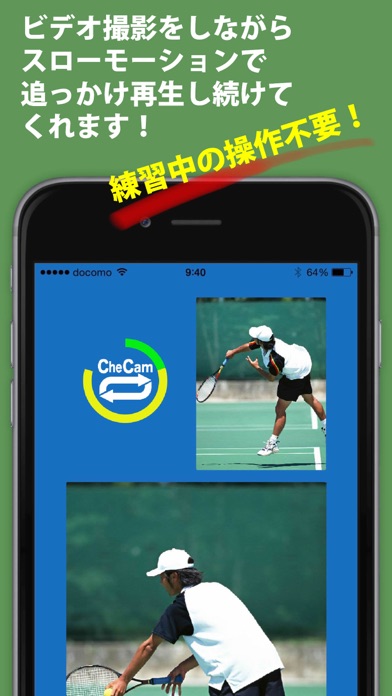
アプリを起動し、小さい窓(現在映像)を見ながらカメラ位置を決めます。画面をタッチして「▲録画ボタン」を押し、練習を開始します。
プレイ&チェック
初期設定では10秒後に、大きな枠内に「10秒前の映像」が流れてきます。一度録画を始めれば、停止するまで操作は不要です。
設定変更(スパナマーク)
遅れ時間、カメラ切替、再生スピードなどは設定画面から変更できます。
保存(ファイルアイコン)
画面右下のアイコンから録画リストを表示し、「Save」を押せばフォトライブラリに保存されます。プレビュー機能にて映像の確認も可能です。
その他の操作:
一時停止: 画面をタッチして一時停止ボタンを押す
全画面表示: 画面をダブルタップ
CheCamを上手に使って、理想のフォームを手に入れましょう!
CheCam(チェカム)は、「練習中に操作することなく、自分の動きをすぐにチェックしたい」というアスリートの声から生まれた、遅延再生(タイムシフト)カメラアプリです。
■ CheCamの特徴
録画ボタンを一度押すだけ。カメラがあなたの動きを捉え続け、設定した秒数だけ「遅れて」映像を再生します。
スローモーション再生も可能なため、細かなフォームチェックに最適。停止させるまで再生し続けるので、スマホに触れることなく練習に集中できます。
■ こんなシーンに最適
ゴルフの打ちっ放し(推奨設定:10秒)
打った直後に、自分のスイングがスローで再生されます。アドレスを解いて画面を見る頃にちょうどスイングが流れるため、1球ごとにフォーム改善が可能です。
野球のバッティング(推奨設定:長め)
交代時間に合わせて設定すれば、バッティング練習が終わった直後に、その回のフォームをまとめて確認できます。
テニス
サーブやボレーの確認に。
■ 主な機能
遅延再生設定: 5秒~999秒(約16分)まで自由に設定可能。
スローモーション: 0.2〜1.0倍速で再生速度を調整可能。
画角調整: 縦・横撮影対応。インカメラ/アウトカメラの切り替えも可能。
動画保存: 気に入ったプレイは「Save」ボタンで写真アプリへ保存可能(保存しない場合は自動削除で容量を圧迫しません)。
■ 技術仕様
フレームレート: 60〜240fps(機種やカメラ設定により自動最適化)
使用メモリ: 初期設定では500MBまで使用(空き容量が必要です)
※ 特許・商標登録申請中
【使い方】
カメラをセット
アプリを起動し、小さい窓(現在映像)を見ながらカメラ位置を決めます。画面をタッチして「▲録画ボタン」を押し、練習を開始します。
プレイ&チェック
初期設定では10秒後に、大きな枠内に「10秒前の映像」が流れてきます。一度録画を始めれば、停止するまで操作は不要です。
設定変更(スパナマーク)
遅れ時間、カメラ切替、再生スピードなどは設定画面から変更できます。
保存(ファイルアイコン)
画面右下のアイコンから録画リストを表示し、「Save」を押せばフォトライブラリに保存されます。プレビュー機能にて映像の確認も可能です。
その他の操作:
一時停止: 画面をタッチして一時停止ボタンを押す
全画面表示: 画面をダブルタップ
CheCamを上手に使って、理想のフォームを手に入れましょう!
リリース情報
撮影した映像の再生機能を追加しました。
軽微なバグ修正。
軽微なバグ修正。